この記事でわかること
- ExcelでAIを使う3つの方法と選び方が分かります。
- 作業別のおすすめの使い方と指示文の型が分かります。
- 入力が学習に使われるかの確かめ方が分かります。
この記事の情報は、2026年11月5日にOpenAIとMicrosoftの公式ページで確認したものです。AIの機能は月単位で変わるため、使う前に公式の案内も確かめてください。
毎月の集計や転記に、同じ手間をかけ続けていませんか。ExcelでAIを使う方法は、いま大きく3つあります。どれを使うかは、次の3行で見当がつきます。
- 会社でMicrosoft 365を契約していて、Excelの右下にCopilotのアイコンがある → Excel の Copilot
- ChatGPTのアカウントがあり、Excelにアドインを追加できる → ChatGPT for Excel
- どちらも使えない、または社内の表をAIに渡したくない → チャット型のAIに関数・マクロを書かせる
01
ExcelでAIを使う3つの方法と選び方
3つの方法は、「AIがどこで動くか」と「表のデータをAIに渡すか」が違います。下の表で全体像をつかんでください。
| 方法 | どこで使うか | 使える条件(公式の案内) | 得意なこと | 向かないこと・注意 |
|---|---|---|---|---|
| A. Excel の Copilot | Excelの右下のCopilotアイコンから開く作業ウィンドウ | Microsoft 365の契約によって使える。家庭向けは条件つき、法人向けは追加ライセンスの有無で使える範囲が違う[1][2] | 表を直接編集、数式・グラフ・ピボットテーブルの作成、データについて質問[3] | 契約や組織の設定によってはボタンが出ない[3] |
| B. ChatGPT for Excel | Excelに追加するアドイン(リボンから開くサイドバー) | 無料プランを含む各プランで提供。無料プランは利用量に制限がある[4][5] | 表の作成・更新・説明、数式エラーの原因探し、シートの整理[5] | マクロ(VBA)などは十分に対応していない[5] |
| C. チャット型のAIに関数・マクロを書かせる | ブラウザのチャット画面。答えの式やコードを自分でExcelに貼る | 会社が認めたチャット型のAIが使えればよい(Excel側の追加はなし) | 関数の式、マクロのコード、エラーの意味の説明 | 表の中身を見ないので、列の構成を正しく伝える必要がある。答えは必ず試してから使う |
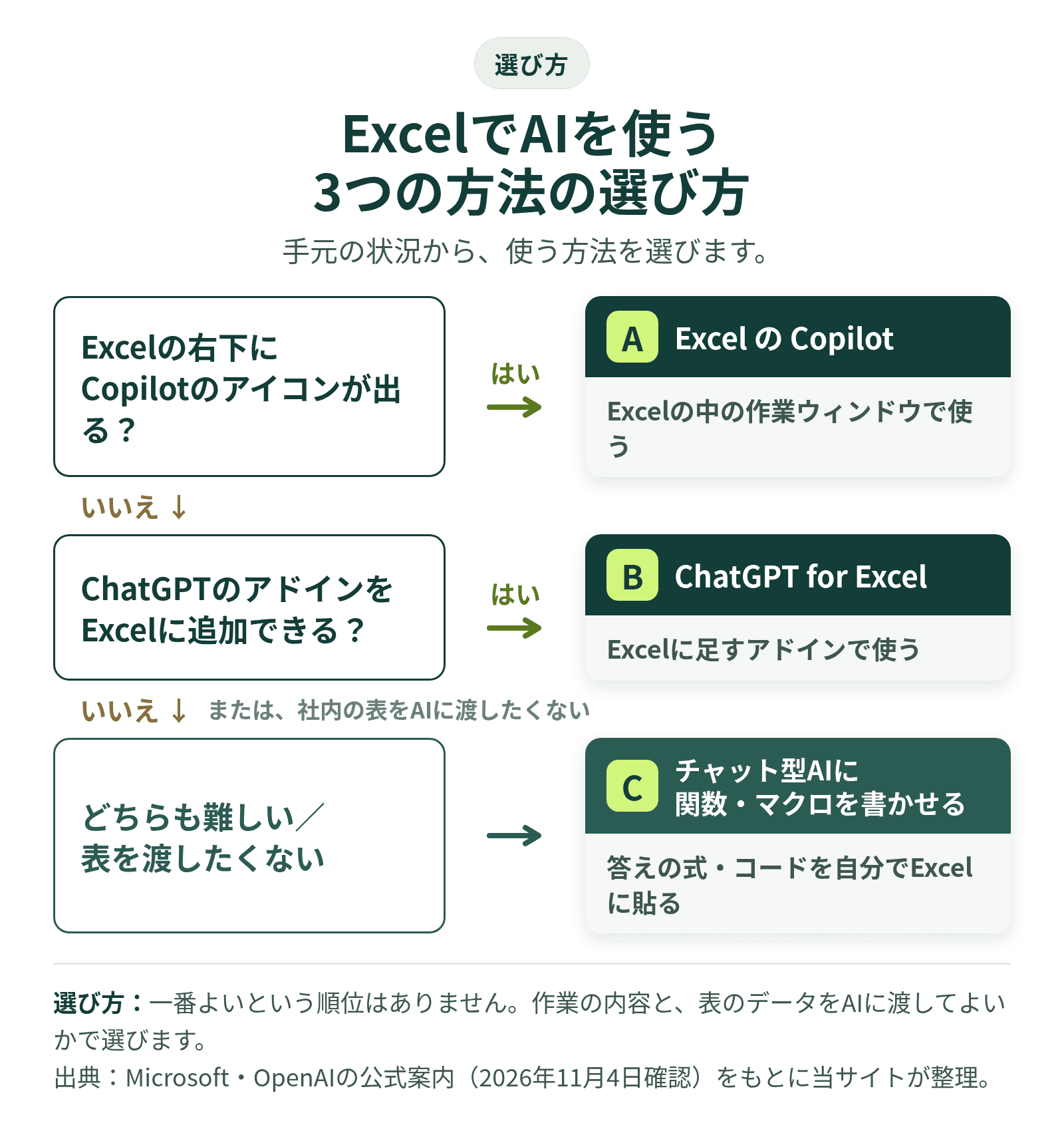
一番よい方法という順位はなく、作業内容とデータをAIに渡してよいかで選びます。
AI関数(COPILOT関数)はもう使えない
セルに =COPILOT(...) と書くAI関数を紹介する記事が検索で残っていますが、Microsoftの公式サポートページによると、COPILOT関数は2026年9月14日以降Excelで使えなくなりました。もともとプレビュー機能(試験的に公開された機能)で、計算済みの結果は値として残りますが、再計算すると #NAME? エラーになります。代わりにExcel の Copilotの作業ウィンドウを使うよう案内されています[6]。
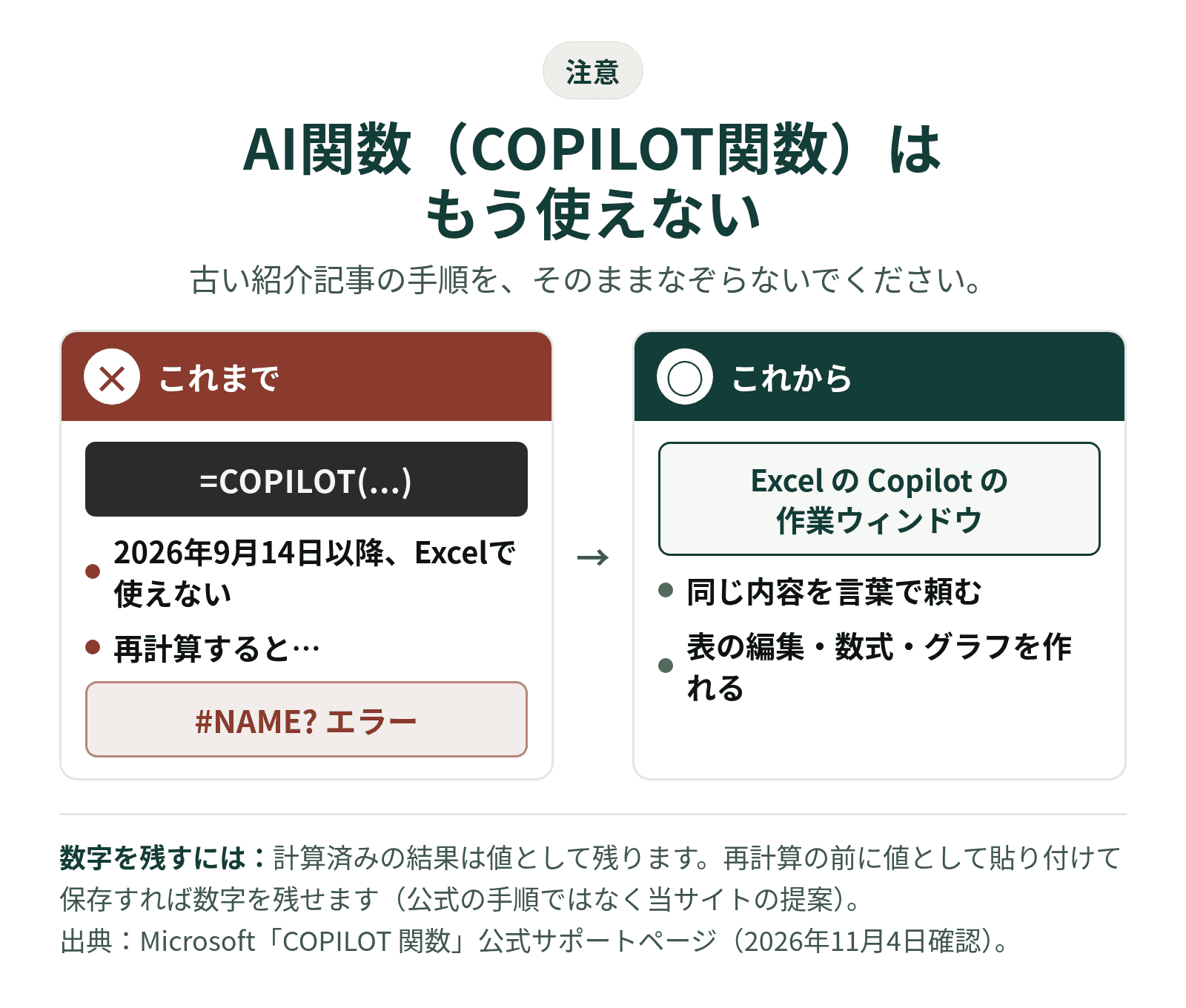
古いブックにCOPILOT関数が残っている場合は、再計算の前に結果を値として貼り付けて保存すれば数字を残せます(公式の手順ではなく当サイトの提案)。古い紹介記事の手順をそのままなぞらないでください。
23問・約5分の無料AI活用診断で、AIを最初に試す業務の候補が分かります。結果の表示の前に、かんたんな登録があります。
02
3つの方法の始め方と、できること
方法A:Excel の Copilot
Excel の Copilotは、右下隅のアイコンから開く作業ウィンドウです。編集(ブックを直接編集)・計画(編集前に手順を見せる)・チャット(ブックを変えず分析・回答)の3モードがあり、既定は編集モードです[3][1]。
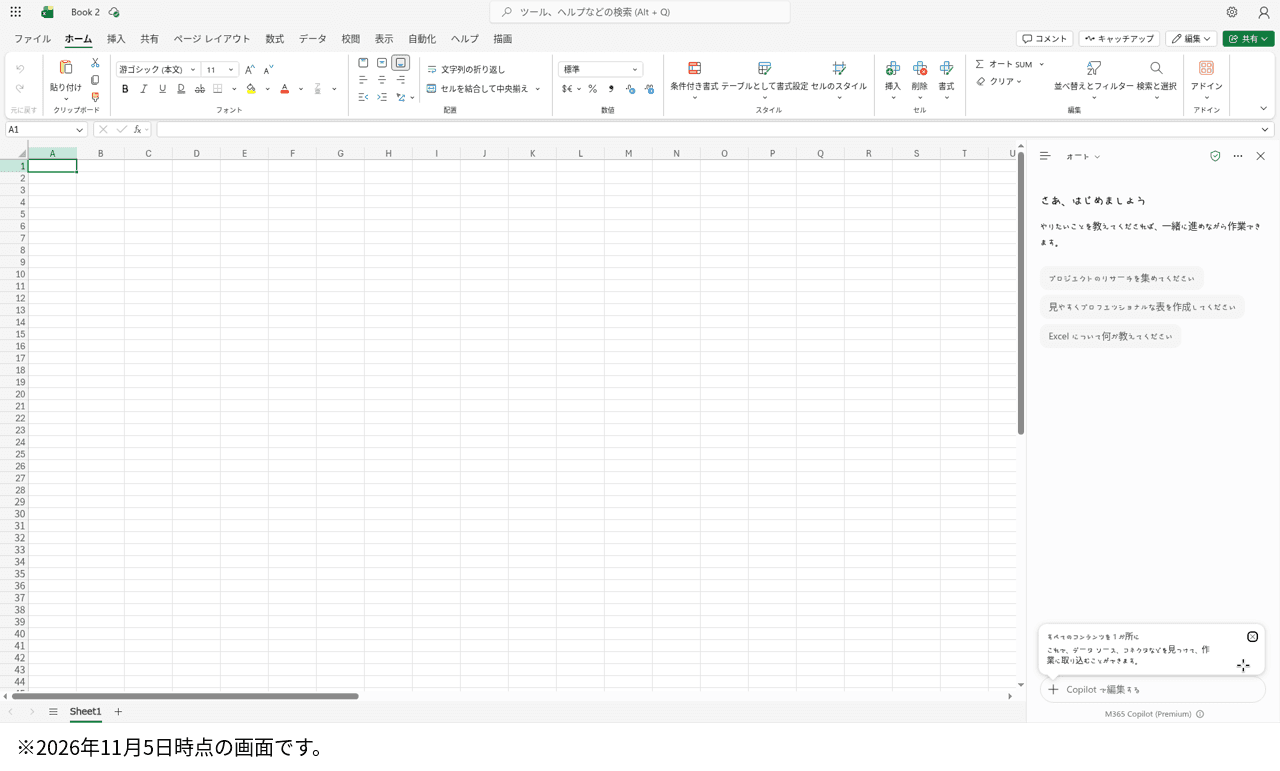
公式の一覧には、ワークシートの編集、データと数式の生成、グラフ・ピボットテーブル(項目ごとに自動集計し直す機能)の作成などがあります[3]。使える場所はWindows・Mac・Webが3モード、スマホ・タブレットは一部のみです[3][1]。
使える契約は、AIクレジットを含む家庭向けのMicrosoft 365 Personal/Family、Microsoft 365 Premium、法人向けの有料Copilot契約、Copilot Chat対象の法人向けMicrosoft 365/Office 365です(価格は扱いません)[1]。仕事用アカウントでは、名前の下に「Copilot Chat (Basic)」「M365 Copilot (Basic)」「M365 Copilot (Premium)」のいずれかが出ます。Copilot Chat (Basic) はアプリ内で使えず、(Basic) は標準、(Premium) は追加ライセンスで優先アクセスです[2]。
複数の手順をまとめて進める使い方は、以前のエージェントモードに当たります。MicrosoftはWeb版Excelでの一般提供を2025年12月9日に発表しましたが[7]、公式サポートページのモード名は編集・計画・チャットで[3]、両者が同じ機能だと公式に書かれたページは確認できていません。考え方はAIエージェントとはでも解説しています。
公式の注意点として、結果が不正確なことがあり、重要な判断(金融・法律・医療など)には使わない、保存すると変更はファイルにアクセスできる全員に見える、計算方法が「自動」のときだけ編集できる、とされています[1]。
方法B:ChatGPT for Excel
ChatGPT for Excelは、OpenAIが提供するExcelのアドイン(あとから追加する拡張機能)です。Excel内のサイドバーで表の作成・更新・説明ができ、2026年3月5日にベータ版として公開、5月5日に全プランで一般提供になりました[4][5]。
無料・Go・Plus・Pro・Business・Enterprise・Edu・K-12の各プランで提供され、無料とGoは利用量が限られます(料金・利用量の数字は扱いません)[5]。始め方は、Excel(デスクトップ版・Web版)の[ホーム]→[アドイン]で「ChatGPT」を検索・追加し、リボンから開いてサインインします[5]。ストアが使えない場合は管理者が社内に配布でき、会社のChatGPTでは管理者が有効にする必要があることもあります[4][5]。

公式は、通常のChatGPTの履歴とは別になる、マクロやVBA(操作を自動化するプログラム言語)には十分に対応していないことがある、出力は不完全・不正確なことがあるので数式・計算・変更セルを確かめる、としています[5]。同じアドインはWord・PowerPointにも対応と案内されています[8]。
方法C:チャット型のAIに関数・マクロを書かせる
方法Cは、Excelに何も追加しません。会社が認めたチャット型のAIの画面に、表の構成(どの列に何があるか)とやりたいことを書き、返ってきた式やコードを自分でExcelに貼ります。表のデータそのものは貼らず、列名・行数の目安と、仮の値(ダミーの値)だけを伝えれば、社内の情報を外に出さずに済みます。
式は数行のコピー、マクロはファイルのコピーで試します(当サイトの提案)。マクロ(VBA)は方法Bが十分に対応していないため[5]、作るなら方法Cが向きます。Excel の Copilotでマクロを作れるかは公式で確認できていないため、触れません。
マクロは、Excelの操作を記録して自動化するしくみです。公式ヘルプでは、マクロ記録や[開発]タブ、Alt+F11のVisual Basic Editorで扱えるとされ[9]、インターネットから来たファイルのマクロは既定でブロックされます[10]。マクロの実行は会社のセキュリティ設定で止められていることがあるので、情報システム担当に確認してください。
03
こんなExcel作業には、この使い方がおすすめ
表を直接作り直すなら方法A・B、式だけほしい・表のデータを渡したくないなら方法Cが向きます(当サイトの提案)。
| 作業 | おすすめの方法 | おすすめの理由(確認できた機能) | 指示文の型 | 確かめること |
|---|---|---|---|---|
| 集計の関数づくり | A・B(表ごと)/式だけならC | Copilotはデータと数式の生成[3]、ChatGPT for Excelは表の作成・更新ができる[5] | 「(列の構成)をもとに(何ごと)の合計表を新しいシートに。元のシートは変えない。」 | 合計が元の表の総額と一致するか |
| 別シートからの転記 | C(式)・A | 式だけで済み表のデータを渡さない(当サイトの提案)。Copilotは数式の生成ができる[3] | 「(列)の値で(シート名)の(列)から(項目)を表示する式を。なければ空欄に。」 | 見つからない行、全角・半角のずれ |
| 表の整形 | B・A | ChatGPT for Excelは散らかったシートの整理が得意とされる[5]。Copilotは並べ替え・フィルターができる[3] | 「書式と表記をそろえて。元の列は残し、そろえた列を右に追加。」 | 元の列を残し、前後を見比べる |
| 重複チェック | B・A(式だけならC) | 同じく重複の整理を得意な作業に挙げている[5] | 「(列)で重複する行に印を。削除はしない。」 | 大文字・小文字や空白の違いで漏れがないか |
| データの要約 | A(チャットモード)・B | Copilotのチャットモードはブックを変えず分析・回答する[3]。ChatGPT for Excelの指示例に傾向の要約がある[5] | 「(期間)の傾向を要約し、目立つ点を3つ。シートは変えない。」 | 要約が元の数字と合っているか |
| 関数の意味とエラーの原因 | B・A(式を貼って聞くならC) | ChatGPT for Excelの指示例に、エラーの原因と式の説明がある[5] | 「(セル)の式の意味と、エラーの原因・直し方を日本語で。」 | 説明どおり直して結果が正しいか |
| グラフ・ピボットテーブル | A・B | Copilotはグラフ・ピボットテーブルを作れる[3]。ChatGPT for Excelの指示例にグラフつきの表づくりがある[5] | 「(何の)推移の折れ線グラフと、(分類)別のピボットテーブルを。」 | 元データの範囲が正しいか |
| 定型作業のマクロ(VBA) | C | ChatGPT for Excelはマクロ・VBAに十分対応していない[5]。Copilotでのマクロ作成は公式で未確認 | 「(作業)をするマクロ(VBA)を。実行前に何をするコードか説明も。」 | ファイルのコピーで試す。説明を読んでから実行 |
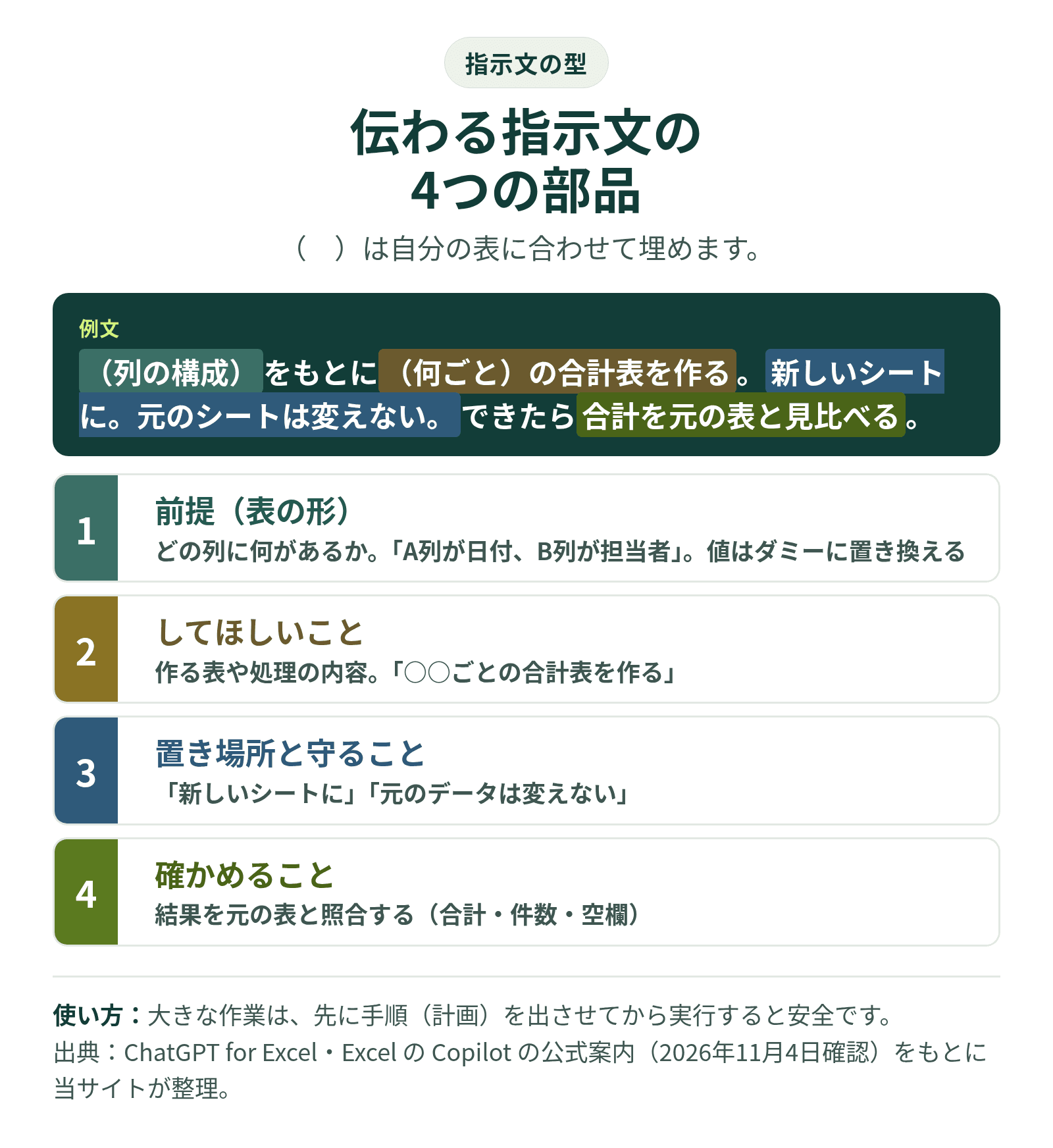
( )は自分の表に合わせて埋めます。
よく使う式は、XLOOKUP、SUMIFS、COUNTIFなどです。
=XLOOKUP(D2,単価表!$A:$A,単価表!$B:$B,"")
=SUMIFS(C:C,B:B,E2)
=COUNTIF($B$2:$B$100,B2)>1
指示を書くコツです。
- 列の位置と中身を書く(「A列が日付」)。一部を貼るなら値はダミーに置き換える。
- 「元のデータは変えない」「新しいシートに」と書く(公式も変える場所と残す場所を具体的にと勧めている[5])。
- 大きな作業は手順(計画)を出させてから実行する[3][5]。
- 結果は必ず元の表と照らし合わせる(合計・件数・空欄)。AIは事実と違う内容をもっともらしく出す(ハルシネーション)ことがある[1][5]。
- うまくいかないときは、エラーの文と式を貼って聞き直す。
試す業務の整理には業務棚卸しシートが、作業の書き出しにはAI導入は何から始める?が使えます。
身近な業務から試す進め方は、生成AIが社内で定着しない理由と対策でも取り上げています。
04
入力したデータはAIの学習に使われる?個人向けと法人向けの違い
使うサービスと契約によって違います。OpenAIは、個人向けのChatGPT(Free・Plus・Pro)では入力内容を学習に使うことがあり、設定で止められる、法人向け(Business・Enterprise・Edu)では初期設定で学習に使わない、としています[11]。Microsoftは、仕事用アカウントのCopilotでは、プロンプトや回答を基盤モデルの学習に使わないとしています[12]。プロンプトはAIへの指示文、基盤モデルはAIの土台になる大規模言語モデルです。
個人向けと法人向けの違い
確認できていないマスには推測を書いていません。
| 個人向け | 法人向け | |
|---|---|---|
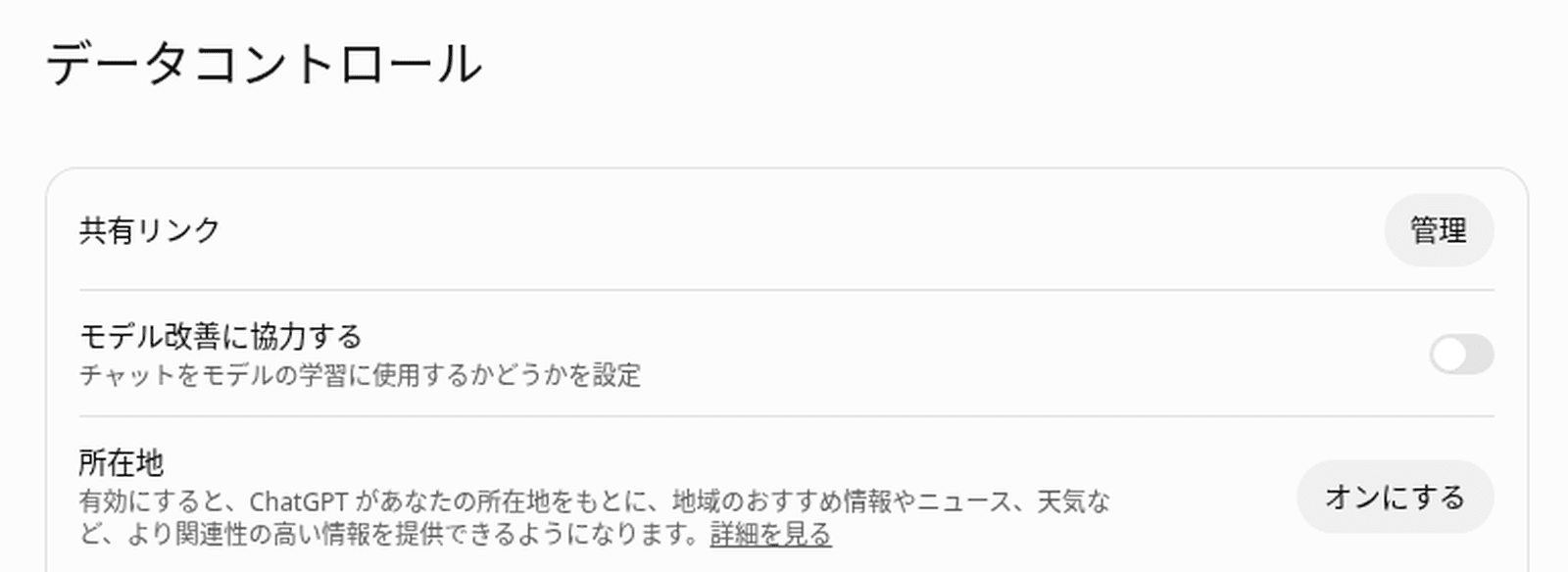
| ChatGPT | Free・Plus・Proは、内容を学習に使うことがある。設定のData ControlsでImprove the model for everyoneをオフにすると、それ以降の新しい会話は学習に使われない[11] | Business・Enterprise・Eduは、初期設定では入力も出力も学習に使わない[11] |
| Copilot(Microsoft) | 家庭向けでの扱いはこの記事では確認していないため、各社の公式の案内で確認してください | 仕事用アカウントは、プロンプト、回答、Microsoft Graphを通じてアクセスしたデータを基盤モデルの学習に使わない[12] |
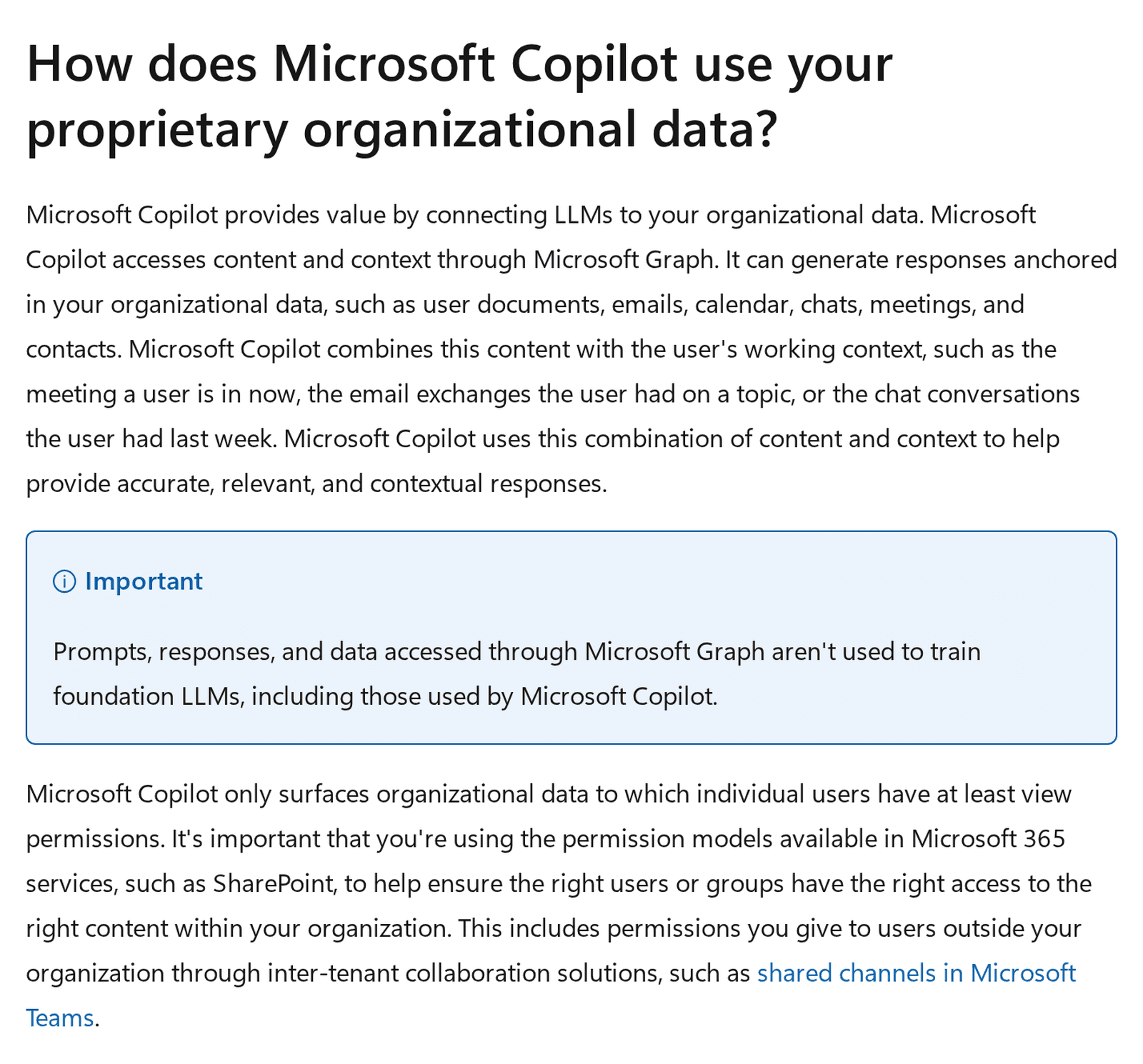
設定の名前は、公式ページでは「Improve the model for everyone」(場所は Settings > Data Controls)と英語で案内されています。お使いの画面の表示で確かめてください。なお、個人向けで学習をオフにしていても、回答の高評価・低評価のボタンを送ると、その会話全体が学習に使われることがあります[11]。
ChatGPT for Excel を使うときのデータの扱い
このアドインはExcel内で動き、Microsoftとの契約が適用されます。ストアの規約上、Microsoftがブックの内容・添付・プロンプトを読める場合があります。データログが、安全性と整合性(safety and integrity)のために、30日間OpenAI側に保存されることがあります[5]。このアドインに限った学習の扱いは公式ヘルプに書かれていないため、「アドインなら学習に使われない」「アドインなら必ず使われる」とは言い切れません。
自社で確認する手順
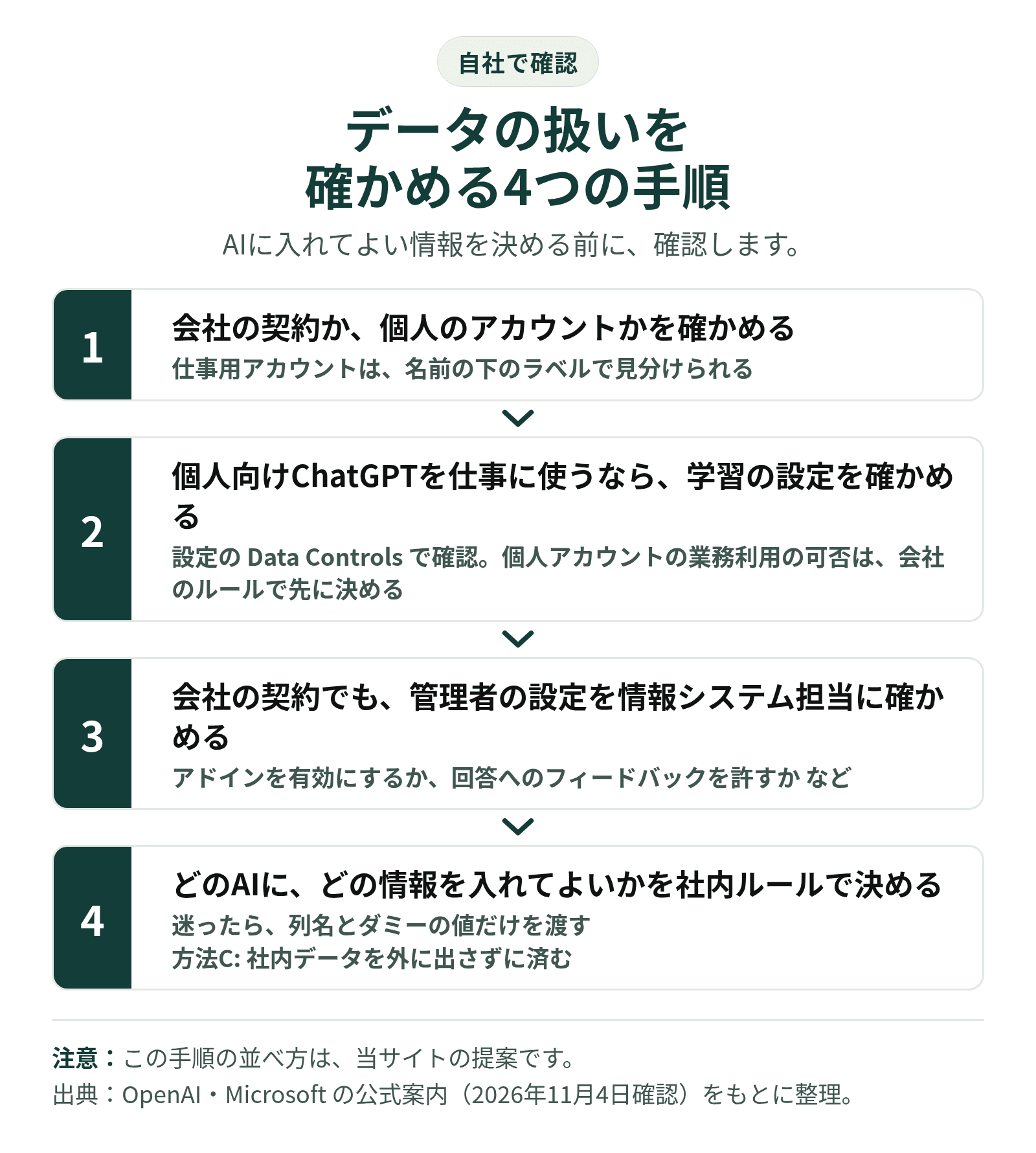
確かめる手順は、次の4つです(当サイトの提案)。
- 会社の契約のアカウントか、個人のアカウントかを確かめる。Microsoftは、仕事用アカウントの名前の下のラベルで見分けられる[2]。
- 個人向けのChatGPTを仕事に使う場合は、設定のData Controlsで学習の設定を確かめる[11]。個人アカウントの業務利用を認めるかは、会社のルールで先に決める。
- 会社の契約でも、管理者の設定(アドインを有効にするか、回答へのフィードバックを許すかなど)を情報システム担当に確かめる[5][11]。
- どのAIに、どの情報を入れてよいかを社内ルールで決める。入力してよい情報の決め方は、生成AIの社内利用ガイドラインの作り方で解説しています。
入れない情報を決め、結果は人が確かめる
入れない情報は先に決めます(個人情報、取引先から預かった情報、未公開の数字など)。迷ったら、列名とダミーの値だけを渡して式を作らせる方法Cなら、社内のデータを外に出さずに済みます。ただし、どの方法でもAIの答えは誤ることがあるため、結果は必ず確かめてから使ってください。AIの出力は、数式・計算・変更されたセルを人が確かめてから使い、重要な作業はファイルを複製してから行ってください[5]。Copilotの変更は、保存するとファイルにアクセスできる人に見えます[1]。法人向けなら安全、学習に使われないから何を入れてもよい、とは言い切れません。
12問・約2分の無料セキュリティ診断で、社内の守りとAIの使い方を確認できます。結果の受け取りには会社名と会社のメールアドレスが必要です。
05
うまくいかないとき
よくあるつまずきと、確かめることです。
- Copilotのボタンが出ない。契約(ライセンス)、アプリのバージョン、ネットワーク、プライバシーの設定に要件があります[1]。仕事用アカウントは、名前の下のラベルで確認してください[2]。それでも出なければ、情報システム担当に相談します。
- COPILOT関数のセルが #NAME? になった。2026年9月14日で関数が使えなくなったためです[6]。Excel の Copilotに、同じ内容を言葉で頼み直してください。
- ChatGPT for Excel が見つからない・使えない。会社のワークスペースで、管理者が有効にしていない可能性があります[4][5]。
- AIの答えの式で結果がおかしい。列の位置やデータの形(文字か数値か、全角・半角)を伝え直します。公式も、出力は不完全・不正確なことがあるとしています[5]。
06
よくある質問
ExcelでAIを使うには何が必要ですか?
方法によって違います。Excel の Copilot はMicrosoft 365の対象の契約が、ChatGPT for Excel はExcelへのアドインの追加とChatGPTのアカウントが必要です。チャット型のAIに関数やマクロを書かせる方法なら、Excel側の追加は要りません。[1][5]
ChatGPT for Excel は無料で使えますか?
公式の案内では、無料プランを含む各プランで提供されています。ただし無料プランは利用できる量が限られています。会社のChatGPTを使う場合は、管理者が有効にする必要があることがあります。[4][5]
ExcelのCOPILOT関数はまだ使えますか?
使えません。Microsoftの公式サポートページによると、COPILOT関数は2026年9月14日以降Excelで使えなくなりました。計算済みの結果は値として残りますが、再計算すると #NAME? エラーになります。代わりにExcel の Copilot の作業ウィンドウを使うよう案内されています。[6]
ExcelにCopilotのボタンが表示されません。なぜですか?
Copilotには、契約(ライセンス)、アプリのバージョン、ネットワーク、プライバシーの設定に関する要件があります。仕事用アカウントの場合は、Microsoft 365にサインインして名前の下に出るラベルで、Excelの中で使えるかを確認できます。[1][2]
AIにExcelの関数を作らせても大丈夫ですか?
便利ですが、答えが間違っていることもあります。数行のコピーで試し、合計や件数が元の表と合うかを確かめてから本番の表に使ってください。[1][5]
AIでExcelのマクロ(VBA)は作れますか?
チャット型のAIにコードを書かせる方法がおすすめです。ChatGPT for Excel は、公式の案内でマクロやVBAには十分に対応していないとされています。作ったマクロはファイルのコピーで試し、会社のセキュリティ設定も確認してください。[5]
ChatGPTやCopilotに入力したExcelのデータは、AIの学習に使われますか?
契約によって違います。OpenAIは、個人向けのChatGPT(Free・Plus・Pro)では入力内容を学習に使うことがあり、設定でオフにできる、法人向け(Business・Enterprise・Edu)では初期設定で学習に使わない、と案内しています。Microsoftは、仕事用アカウントで使うCopilotでは、プロンプトや回答を基盤モデルの学習に使わないと案内しています。[11][12]
社内のExcelデータをAIに入れてもいいですか?
会社のルールで、使ってよいAIと入れてよい情報を先に決めておくことが大切です。学習に使われない契約でも、何を入れてよいかは別に決める必要があります。迷う場合は、列名とダミーの値だけを伝えて関数を作らせる方法があります。
07
まとめ
ExcelでAIを使う方法は、Excel の Copilot、ChatGPT for Excel、チャット型のAIに関数やマクロを書かせて貼る方法の3つです。
今日やることは1つです。毎週のExcel作業を1つ選び、早見表で方法を確かめ、型を自分の表に合わせてファイルのコピーで試してください。
迷うときは、無料の個別相談で一緒に決められます。
Excel作業のどこから試すか、どのAIを会社で使うか。ご相談内容をもとに、月ごとの進め方をまとめた御社専用のAI導入ロードマップをお作りします。お申込みは2ステップ、日程は担当者からご連絡して決めます。