この記事でわかること
- 業務別の頼み方と、プロンプトの作り方が分かります。
- 使える条件・費用と、契約区分の違いが分かります。
- 人の確認と、ダミー資料で安全に試す手順が分かります。
Copilotは、メールの要点整理、会議の振り返り、資料の下書き、社内情報の検索などに活用できます。まず使う画面と職場アカウント、ライセンスや管理者の設定を確かめ、材料と完成の条件がはっきりした作業を選びます。頼むときは目的・参照資料・出力形式を伝え、宛先や数字、決定事項、引用元を人が確認します。
Copilotを仕事で使い始めるとき、「同じ名前なのに、画面や契約によってできることが違う」と戸惑うことがあります。この記事は、製品・契約を確かめ、使う条件を整え、業務別に頼み方を決め、人が確認して広げる順で整理します。機能や料金は公式資料をもとにした整理、プロンプト例は編集部が用意したものです。記事後半には、ダミー資料で試した実測の記録を分けて載せます。
この記事でわかることは、次の3点です。
- 業務別の頼み方と、プロンプトの作り方
- 使える条件・費用と、契約区分の違い
- 人が確認する点と、ダミー資料で安全に試す手順
01
仕事で使うCopilotは、どの製品・契約?
「Copilot」という名前は、いくつかの製品で共通して使われています。押さえたいのは、どの製品・契約かで、できることと必要な条件が変わる点です。仕事で使う中心は、職場のアカウントで動くCopilotです。公式はMicrosoft 365 CopilotからMicrosoft Copilotへの名称変更を案内していますが、ライセンス名には旧称が残っています[2]。この記事では初めに「仕事向けMicrosoft Copilot(旧称Microsoft 365 Copilot。ライセンス名に旧称が残る)」と呼び、以降は仕事向けCopilotと短く呼びます。
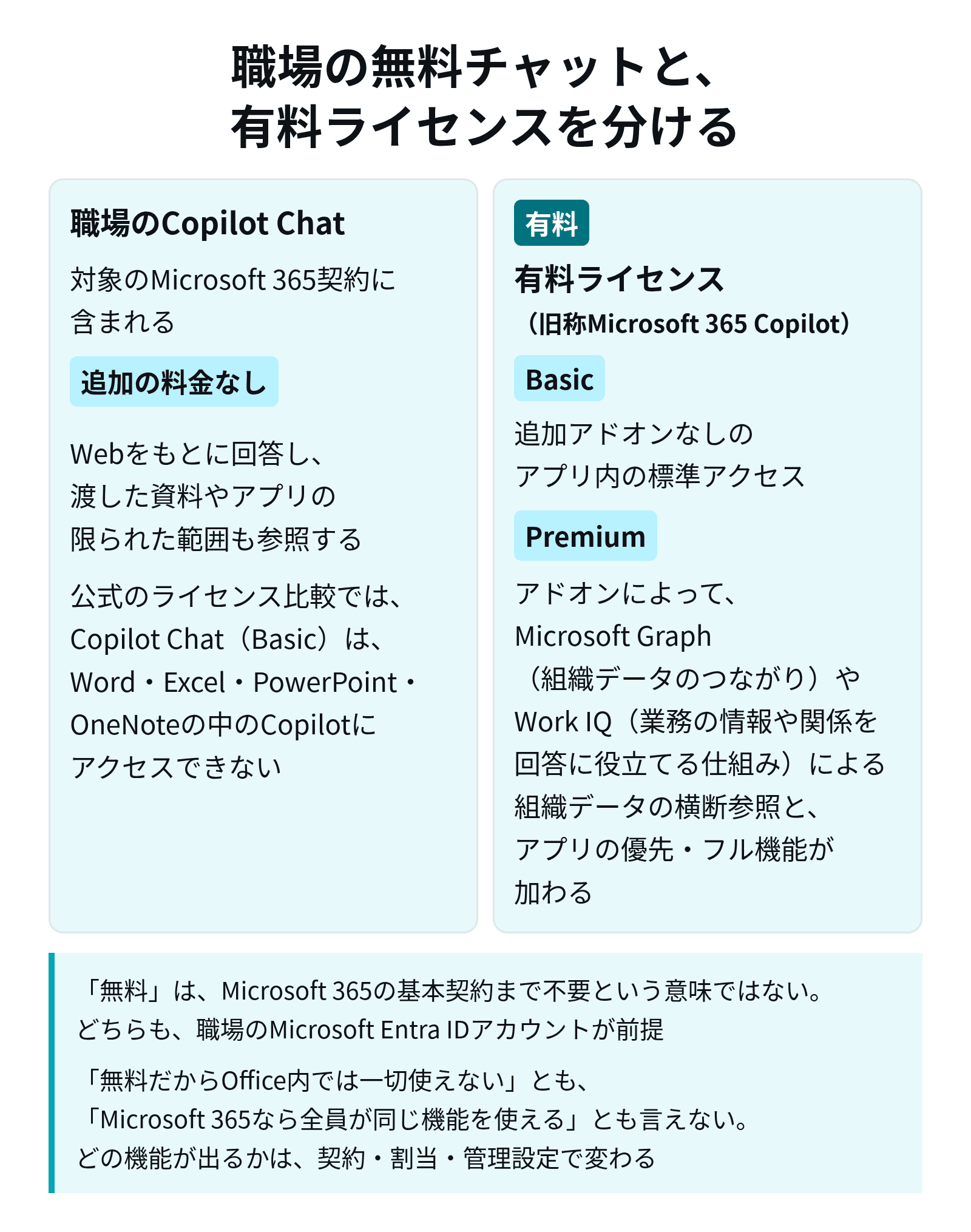
職場の無料チャットと、有料ライセンスを分ける
仕事向けCopilotは、大きく二つに分かれます。一つは、対象のMicrosoft 365契約に含まれる職場のCopilot Chatです。追加の料金なしで、Webをもとに回答し、渡した資料やアプリの限られた範囲も参照します[3]。もう一つは、有料ライセンス(旧称Microsoft 365 Copilot)です。Basicは、追加アドオンなしのアプリ内の標準アクセスです。Premiumでは、アドオンによって、Microsoft Graph(組織データのつながり)やWork IQ(業務の情報や関係を回答に役立てる仕組み)による組織データの横断参照と、アプリの優先・フル機能が加わります[1]。「無料」は、Microsoft 365の基本契約まで不要という意味ではありません。どちらも、職場のMicrosoft Entra ID(職場のID管理)のアカウントが前提です[4]。
個人向け・Copilot Studio・GitHub Copilotとの違い
仕事向け以外にも、名前の似た製品があります。個人向けCopilotは、個人のMicrosoftアカウントで使うもので、職場向けとは契約も保護も管理も異なります[11]。Copilot Studioは、業務に合わせてエージェント(手順を任せる仕組み)を作る製品で、対象ライセンスに含まれる範囲と、単独で購入するプランがあります[12]。開発でコードを書くときに使うGitHub Copilotも名前が似ていますが、仕事向けCopilotとは別の製品です。主な違いは次の表のとおりです。
| 製品・区分 | 主な用途 | 利用の前提 | 根拠 |
|---|---|---|---|
| 職場のCopilot Chat(旧Microsoft 365 Copilot Chat) | 対象契約に含まれるチャット。Webと、渡した資料・限られた範囲を参照 | 対象のMicrosoft 365契約と職場アカウント。基本チャットは追加料金なし | [2][3][4] |
| 仕事向けCopilotの有料ライセンス(旧Microsoft 365 Copilot) | Basicはアプリ内の標準アクセス。Premiumはアドオンで、Graph・Work IQによる組織データの横断参照や優先・フル機能 | 対象契約・職場アカウント・本人へのライセンス割当、設定と権限 | [1][3][4] |
| 個人向けCopilot | 個人アカウントでの利用、個人向け契約の機能 | 職場契約とは分けて扱う。会社資料の入力は社内ルールで確認 | [11][2] |
| Copilot Studio | エージェントの作成・管理・公開 | 対象ライセンスに含まれる範囲と、単独プランを区別 | [12] |
| GitHub Copilot | 開発でのコード生成・修正などの支援 | メール・会議用の仕事向けCopilotとは別製品 | 本記事の対象外 |
アプリ内の機能も、区分で変わります。公式のライセンス比較では、Copilot Chat(Basic)は、Word・Excel・PowerPoint・OneNoteの中のCopilotにアクセスできません[1]。一方、有料ライセンス(Basic)は追加のアドオンがなくてもアプリ内の標準アクセスがあり、Premiumではアドオンによって、Graph・Work IQを使った組織データの横断参照や優先・フル機能が加わります[1]。「無料だからOffice内では一切使えない」とも、「Microsoft 365なら全員が同じ機能を使える」とも言えません。どの機能が出るかは契約・割当・管理設定で変わります。
02
始める前に、画面・アカウント・利用条件を確認する
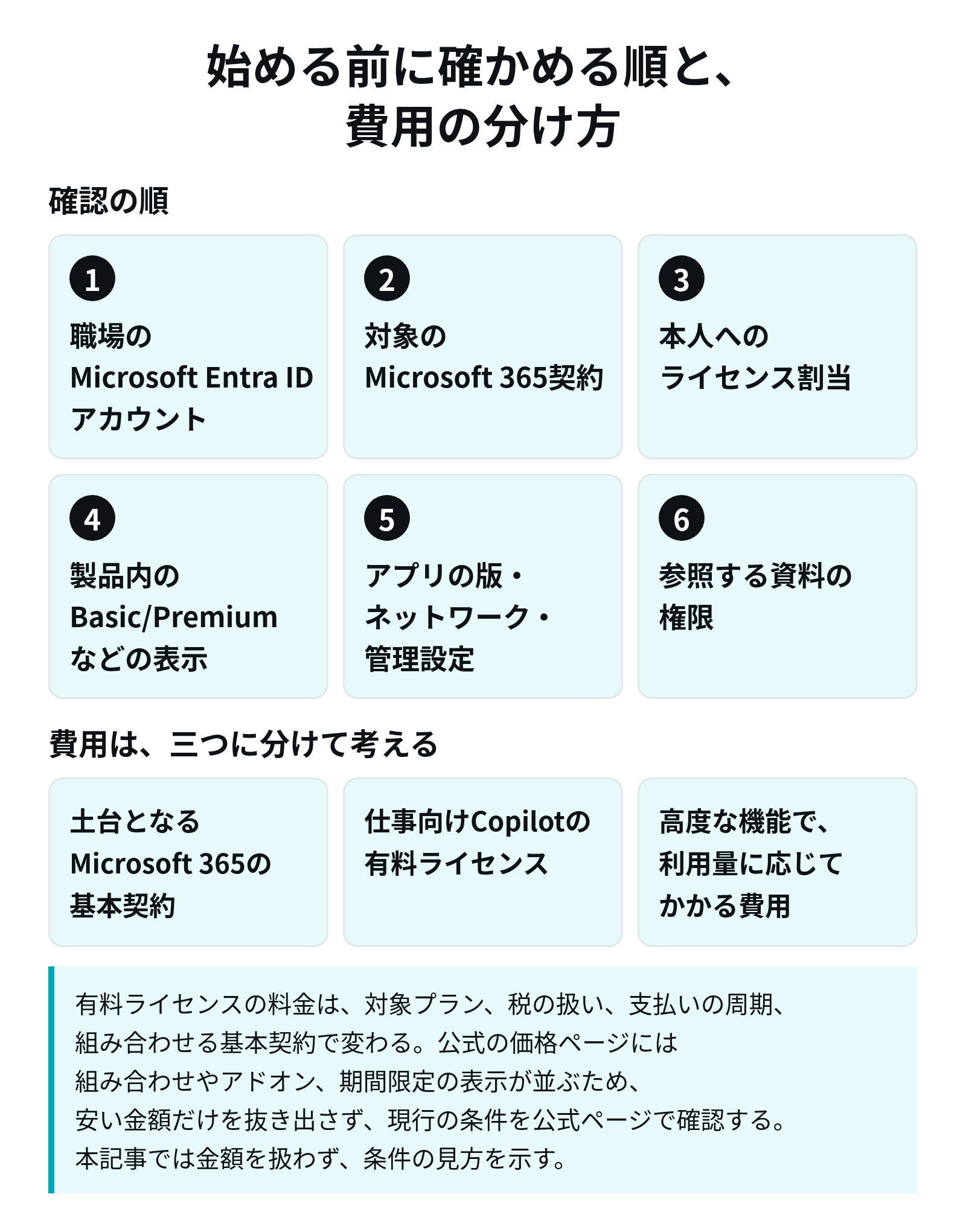
機能を試す前に、使う条件がそろっているかを順番に確かめます。確認の順は、職場のMicrosoft Entra IDアカウント、対象のMicrosoft 365契約、本人へのライセンス割当、製品内のBasic/Premiumなどの表示、アプリの版・ネットワーク・管理設定、そして参照する資料の権限です[4]。管理センター内の個別設定は会社ごとに異なるため、ここでは一般的な確認の順にとどめます。
職場アカウントと、使える機能の表示を確認する
最初に確かめるのは、いま使っているアカウントが職場のものか、個人のものかです。有料ライセンスを割り当てても、それだけで社内の全資料を読めるわけではありません。画面にCopilotのボタンが出るか、Basic/Premiumのどちらの表示かも確認します。無料のチャットの利用資格を「職場のメールがあれば誰でも使える」と決めつけず、対象契約と管理設定を確かめます。
基本契約・追加ライセンス・利用量に応じた費用を分ける
費用は、三つに分けて考えます。土台となるMicrosoft 365の基本契約、仕事向けCopilotの有料ライセンス、そして高度な機能で利用量に応じてかかる費用です[3]。有料ライセンスの料金は、対象プラン、税の扱い、支払いの周期、組み合わせる基本契約で変わります。公式の価格ページには組み合わせやアドオン、期間限定の表示が並ぶため、安い金額だけを抜き出さず、現行の条件を公式ページで確認します[3]。本記事では金額を扱わず、条件の見方を示します。
03
業務別の活用方法と、Copilotへの頼み方
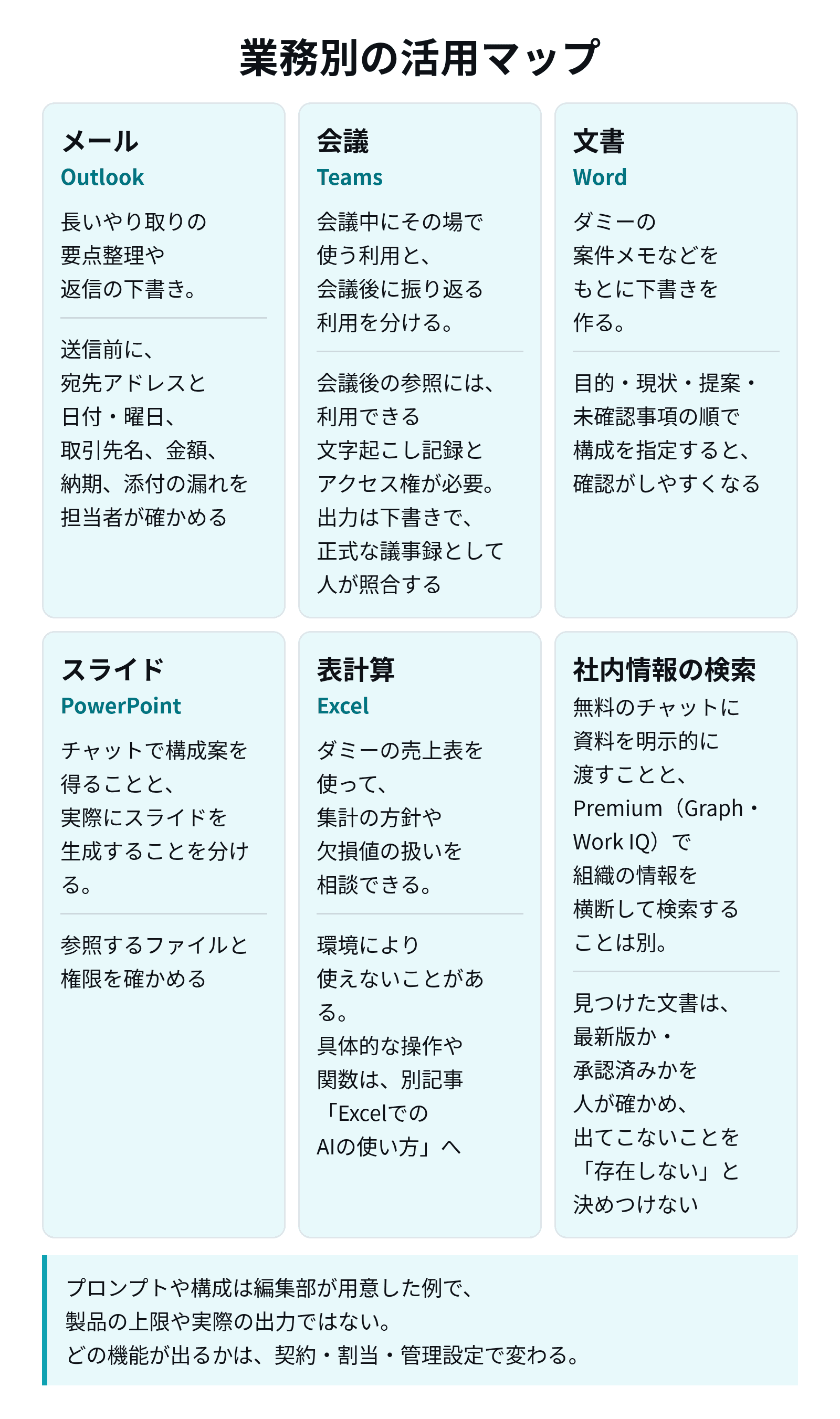
ここからは、業務ごとの使い方と頼み方を見ます。大切なのは、使う画面と必要な条件を、プロンプト(頼み方の文)とセットで確かめることです。次の表に、業務・使う画面・必要条件・頼み方・人が確認する点を横並びにしました。プロンプトや構成は編集部が用意した例で、製品の上限や実際の出力ではありません。
| 業務 | 使う画面 | 必要な条件 | 頼み方(プロンプト例) | 人が確認する点 |
|---|---|---|---|---|
| メール(Outlook) | Outlook Webは右上の「Copilot」の窓から依頼。作成中のメールに件名・本文・宛先が直接入る | 対象契約・職場アカウント・対応版のOutlook、メール利用にはExchange Online。ボタンの出方は実機で確認[3][4][5] | この商談メールの要点と未回答の事項を分けて、丁寧な文体の返信案を作ってください。未確定の納期は約束しないでください | 宛先アドレスと日付・曜日、取引先名、金額、納期、約束の追加、添付漏れ。送信前に担当者が確認 |
| 会議(Teams) | 会議中のCopilotと、会議後に対象会議を参照するCopilot | 対応するTeamsと仕事向けライセンス・管理設定。会議後の参照には、利用できる文字起こし記録とアクセス権が必要[3][4][6] | この会議の決定事項、未決の事項、担当者と期限を表にしてください。不明な点は不明とし、発言の根拠も示してください | 発言者、合意と提案の区別、担当・期限の補い、聞き取りの誤り。議事担当と関係者が確認 |
| 文書(Word) | Word内のCopilotで下書きを作成 | アプリ内Copilotを使える対象契約またはライセンス、対応版・管理設定・参照権限。BasicとPremiumで範囲が違う[1][4][7] | このダミー案件メモをもとに、部門長向けの提案書を、目的・現状・提案・未確認事項の順で下書きしてください。根拠のない数値は足さないでください | 元資料との一致、論点の抜け、引用、社内用語、承認が必要な表現 |
| スライド(PowerPoint) | PowerPoint内のCopilotで、参照するファイルを指定して作成 | 利用資格・対応版・管理設定・資料への権限と、対応するファイル形式を確認。構成案を得ることと、スライド生成を区別[1][4][8] | 指定したダミー提案書から、部門会議向けの説明資料を作ってください。事実と提案を分け、未確認の事項を最後に残してください | 数値・グラフ、情報の省略、画像の適切さ、レイアウト、配布範囲 |
| 表計算(Excel) | Excel内で使えるCopilot | ライセンス・版・保存形式・保存先などを最新の公式で確認。環境により使えないことがある[1][4] | このダミー売上表の、月別・商品別の集計方法を提案し、対象の範囲と欠損値の扱いを説明してください | 範囲、単位、欠損・重複、式と再計算。具体的な操作や関数の対応は別途確認 |
| 社内情報の検索 | 仕事向けCopilot Chatで業務データを参照する画面 | Premium(Graph・Work IQ)による組織データの横断参照と、資料へのアクセス権。Basicのアプリ標準アクセスとは別[1][9] | 案件Aの最新の承認済み手順を探し、文書名・更新日・参照先を示してください。草案と旧版は分け、見つからない項目は未確認としてください | 出典を開いて最新版・承認状態・適用範囲を照合。検索漏れを「存在しない」と断定しない |
Outlookでメールの要点と返信案を作る
メールでは、長いやり取りの要点整理や返信の下書きが中心です。2026年11月11日に確認したOutlook Webでは、作成中のメールに依頼ボタンは見当たらず、右上の「Copilot」の窓から頼むと件名・本文・宛先が直接入りました[5]。送信前に、宛先アドレスと日付・曜日、取引先名、金額、納期、添付の漏れを担当者が確かめます。
Teamsで会議の決定事項と宿題を整理する
会議では、会議中にその場で使う利用と、会議後に振り返る利用を分けて考えます[6]。会議後に参照するには、利用できる文字起こし記録(トランスクリプト)とアクセス権が必要です[6]。出力は下書きで、正式な議事録として人が照合します。
Word・PowerPointで資料の下書きを作る
WordやPowerPointでは、ダミーの案件メモや提案書をもとに、下書きや説明資料を作れます。Wordでは、目的・現状・提案・未確認事項の順で構成を指定すると、確認がしやすくなります[7]。PowerPointでは、チャットで構成案を得ることと、実際にスライドを生成することを分け、参照するファイルと権限を確かめます[8]。
Excelと、社内情報の検索で確認すること
Excelでは、ダミーの売上表を使って集計の方針や欠損値の扱いを相談できます。具体的な操作や関数、うまくいかないときの対処は、ExcelでのAIの使い方にまとめています。社内情報の検索では、参照できる範囲がライセンス・接続先・利用者の権限で変わります[9]。無料のチャットに資料を明示的に渡すことと、Premium(Graph・Work IQ)で組織の情報を横断して検索することは別です[1]。見つけた文書は、最新版か・承認済みかを人が確かめ、出てこないことを「存在しない」と決めつけません。
メール・会議・資料などから、AIを試す業務の候補を整理できます。結果の表示には、かんたんな登録が必要です。最初の一歩を決める材料として使えます。
04
ダミー資料で、同じ作業を試して確かめる
編集部が、ダミーの会議メモや業務上の依頼文などを使い、4種類の作業を試し、出力を確かめました。検証はいずれも2026年11月11日に、Microsoft 365 Business Standard with Copilotの職場アカウント(ブラウザ版)で行った実測です。T1とT2はWork IQをオフ、モデルは自動で試しました。4つは同じ依頼ではありません。公式の整理や編集部のプロンプト例とは分け、観察できた範囲だけを記します。時間は各試行で観測した所要で、T3は再実行から、T4はデザイン選択を含みます。準備・確認・修正を含む完成までの総時間は未記録で、作業時間の削減に換算したものではありません。少ない試行なので、効果の割合や正確さの数値は出しません。
会議メモの整理とメールの下書きを試した(T1・T2)
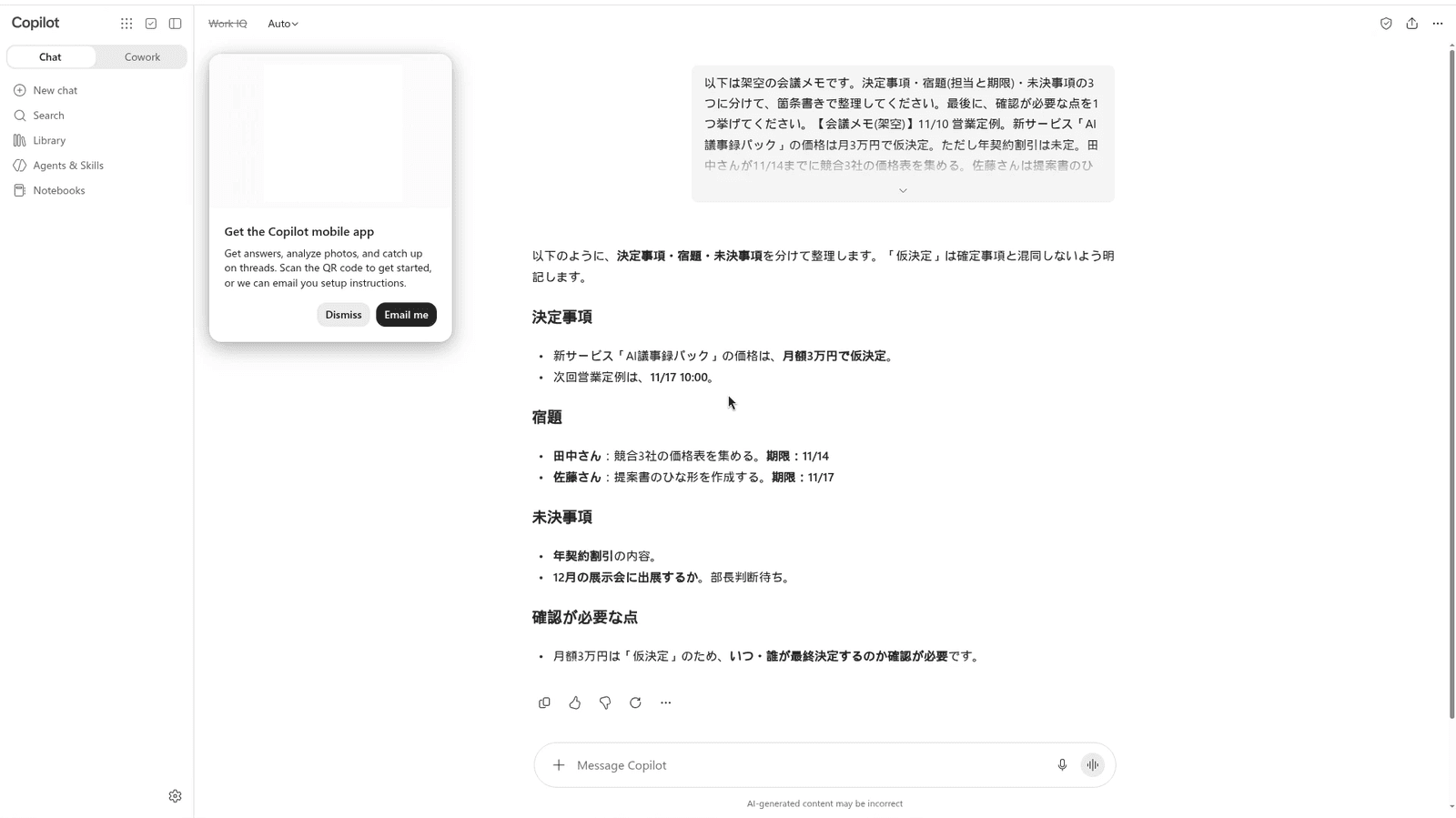
T1では、架空の会議メモをCopilot Chatに渡し、決定事項・未決事項・担当と期限の整理を依頼しました。Teamsの実会議ではなく、メモを貼り付けて試した検証です。出力までは15〜18秒で、渡したメモの範囲では誤りは見当たりませんでした。ただし「仮決定」の扱いは、Copilotではなく人が決める必要がありました。
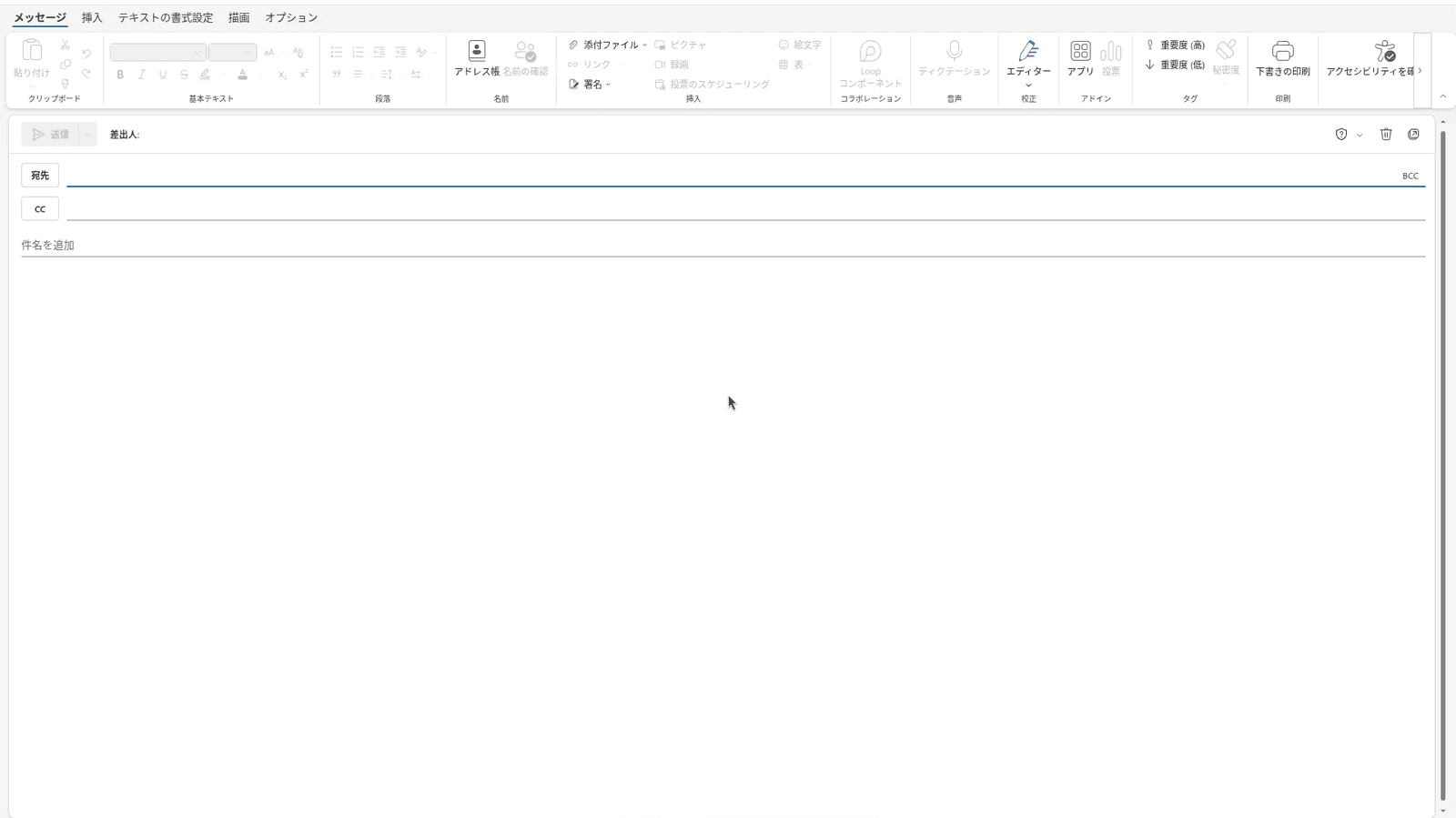
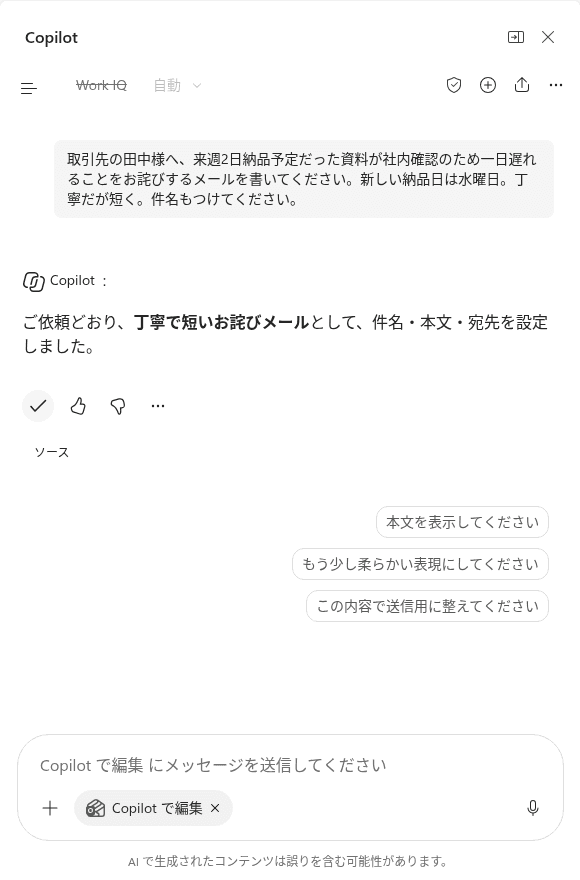
T2では、Outlook Webで新規のお詫びメールの下書きを依頼しました。2026年11月11日に確認した画面では、作成中のメールに依頼ボタンは見当たらず、右上の「Copilot」の窓から頼むと件名・本文・宛先が直接入りました。入力までは約12.5秒でした。ボタンが出ない理由は公式で確認できておらず、廃止や契約不足とは判断していません。送信はせず、下書きも破棄したため、本文の文面は未記録で、質は評価しません。送信前に、宛先アドレスと日付・曜日を人が確かめます。
Wordで社内ルール、PowerPointで勉強会資料を作った(T3・T4)
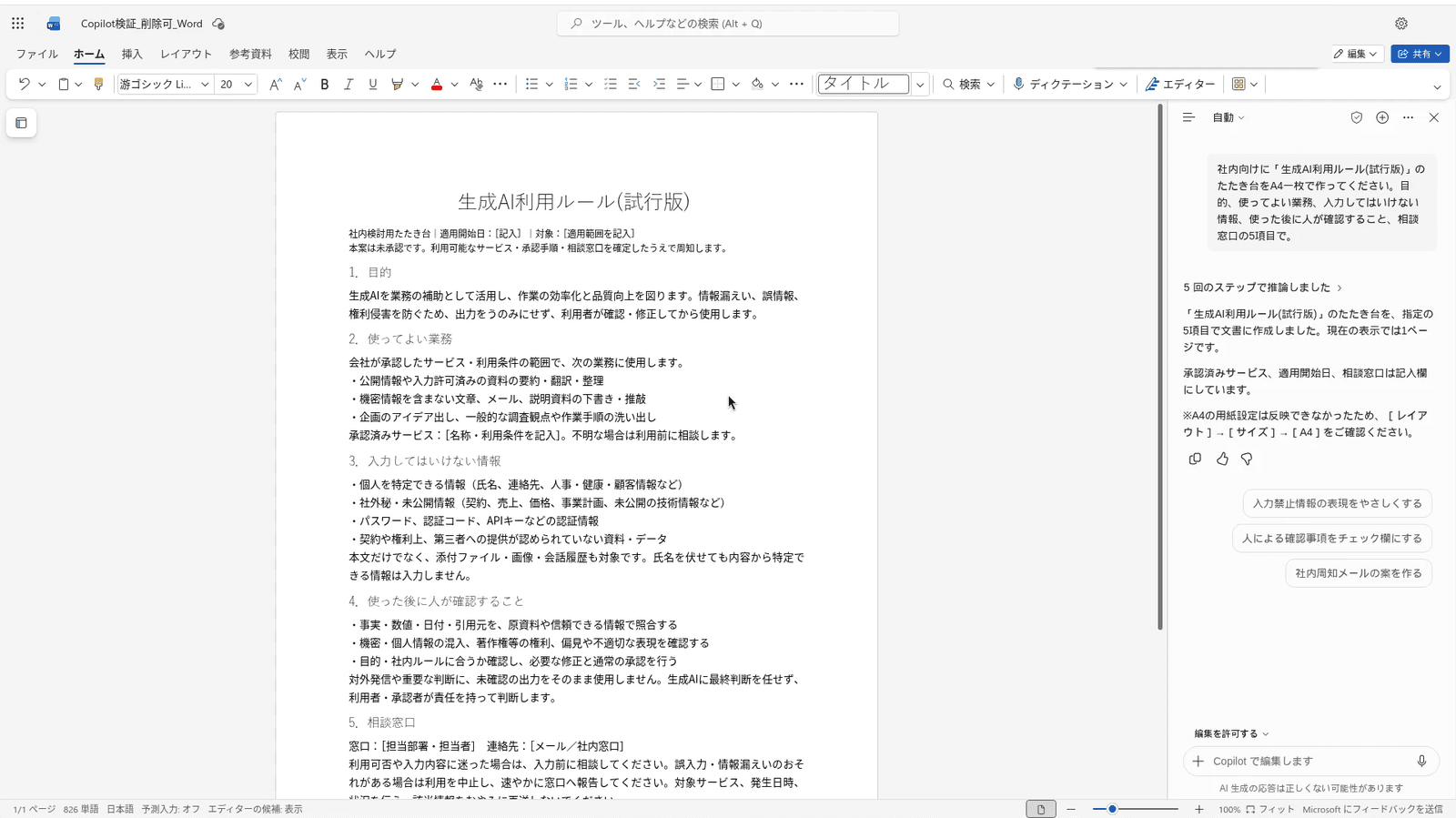
T3では、Wordで社内ルールの下書きを依頼しました。初回は読み込みが切れて空白になり、ページを再読み込みしての再実行から約94秒で、5項目が1ページにまとまった下書きが出ました。未確定の欄は[記入]として空いていました。A4などの用紙設定はCopilotが反映できず、人が設定する必要がありました。
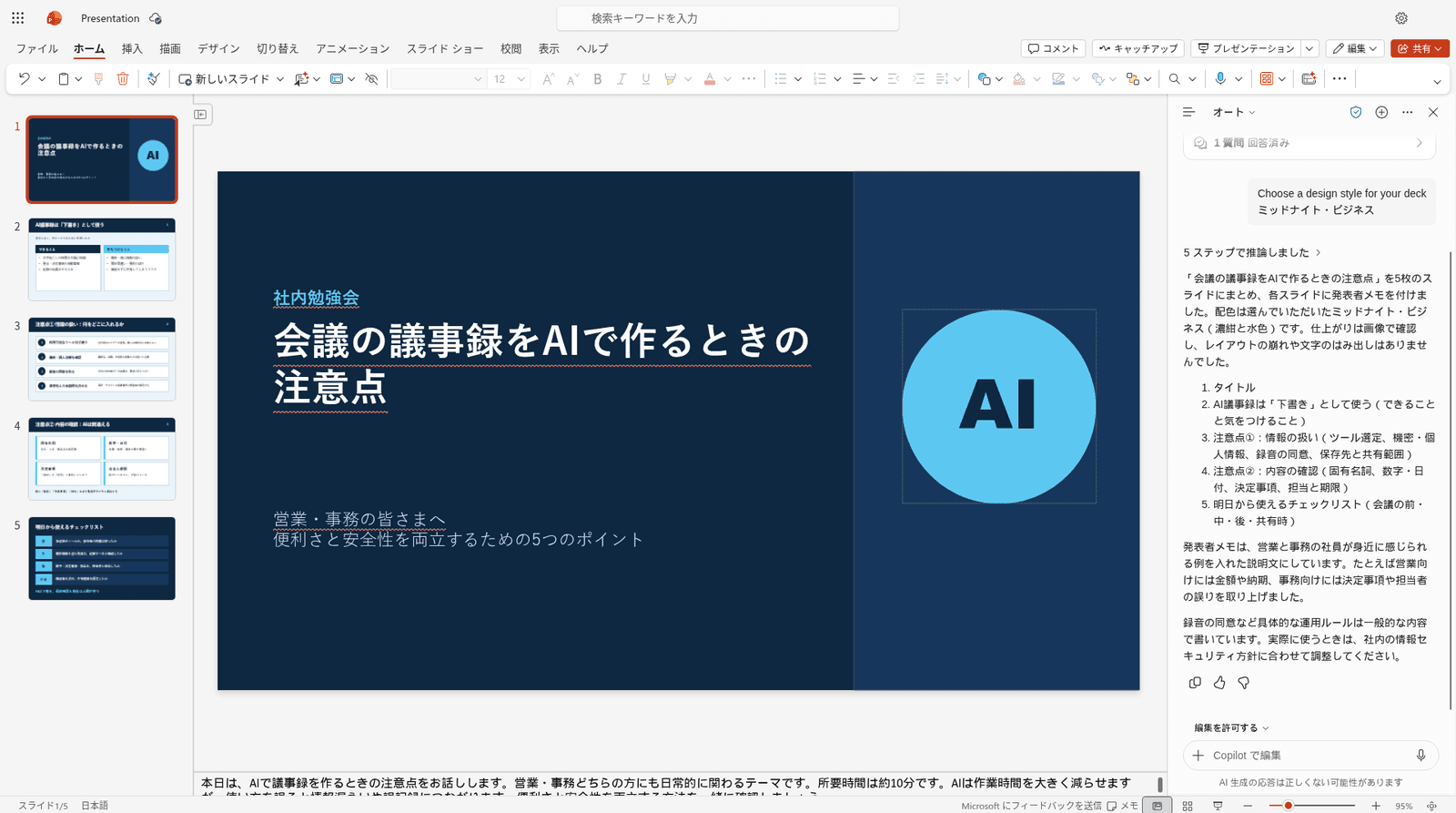
T4では、PowerPointで勉強会の資料を依頼しました。デザインの選択を含めて約109秒で、5枚のスライドが生成され、全スライドに発表者メモが付きました。写真は入っていませんでした。3枚目の読み上げ用テキストで「閉覧者」(正しくは「閲覧者」)を1か所確認しましたが、画面上の見え方は未確認です。社内規程の表現への合わせ込みも必要でした。
試した4つの作業を一覧にする
4つの検証を一覧にします。
| アプリ | 依頼 | 所要 | 出たもの | 人が直した・確かめる点 |
|---|---|---|---|---|
| Copilot Chat(T1) | 架空の会議メモの整理 | 15〜18秒 | 決定・未決・担当と期限の整理 | 「仮決定」の扱いは人が判断。実会議ではなくメモでの検証 |
| Outlook Web(T2) | 新規のお詫びメールの下書き | 約12.5秒 | 件名・本文・宛先が作成画面に自動入力。送信せず破棄 | 宛先アドレスと日付・曜日を確認。文面は未記録・質は未評価 |
| Word(T3) | 社内ルールの下書き | 再実行から約94秒 | 5項目・1ページ、未確定欄は[記入] | A4設定は人が設定する必要あり。空欄の補いと社内規程との整合確認 |
| PowerPoint(T4) | 勉強会資料の作成 | 約109秒(デザイン選択込み) | 5枚+全スライドに発表者メモ、写真なし | 読み上げ用テキストの誤字1か所、社内規程への合わせ込み |
所要は作業ごとに異なり、上の表の各観測値のとおりです。たたき台は出ましたが、完成には人の確認が要る点は共通でした。なお、Teamsの会議そのものの自動まとめと、社内情報を横断して探す使い方(Work IQ)は、今回は未検証です。Excelでの具体的な手順は、ExcelでのAIの使い方にまとめています。
05
セキュリティと、入力・共有する情報の扱い
Copilotを業務で使うときは、入力する情報と、共有する範囲を先に決めます。職場向けのCopilotには、企業向けのデータ保護が用意されています[10]。ただし、「学習に使われない」ことと「保存されない」ことは、同じ意味ではありません[10]。Web検索や外部のエージェントなどは、適用される条件を別に確かめます。
職場アカウントの保護と、社内の利用ルールを確認する
まず、職場のアカウントで使っているかを確かめ、社内の利用ルールに沿って、入力する情報を決めます。資料がすでに広く共有されている場合でも、Copilotが適切な権限を自動で設計し直すわけではなく、参照できる範囲はもとの権限に従います。顧客の情報を断りなく貼り付けず、試すときはダミー資料から始めます。社内ルールそのものの作り方は、生成AIの社内利用ガイドラインの作り方で解説しています。
共有権限・出典・送信前の確認者を決める
次に、誰が入力してよいか、どこまで共有してよいか、最後に誰が確認するかを先に決めます。出力をそのまま送らず、出典や数値、宛先アドレス、日付・曜日を確認する担当を置きます。社内の資料を参照させる場合は、アクセス権と最新版かをあわせて確かめます。
入力や共有のルールを見直したい方は、無料のセキュリティ診断で現状を確認できます。結果の受け取りは法人向けで、会社名と会社メールの登録が必要です。安全性を保証する診断ではありません。
06
個人の試用から、部署で使う手順にする
一人の試用でうまくいったら、部署で使う手順に広げます。このとき、契約や設定を確認する情シス・AI推進の役割と、成果物を判断する現場の役割を分けます。全員分のライセンスを買うと決めず、まず一つの業務で見極めます。試す業務の選び方は、AIを試す業務を棚卸しするが参考になります。
まず一つの作業で、合格条件を決める
広げる前に、一つの作業で「ここまでできれば合格」という条件を決めます。たとえば、メールの要点整理なら、要点の抜けがなく、未確定の事項が約束になっていないこと、といった基準です。人の確認を含めて時間を見て、同じ材料で比べます。
完成例と確認方法を共有し、定着を見直す
合格した作例はテンプレートとして残し、確認の方法もあわせて共有します。担当が代わっても再現できるよう、使った条件を記録します。エージェントに手順を任せる段階へ進む場合は、AIエージェントの基礎で仕組みを確認します。定着しないときの見直しは、生成AIが社内で定着しないときの対策にまとめています。
07
よくある質問
仕事のCopilotは無料で使えますか?
対象のMicrosoft 365契約と職場アカウントで使うCopilot Chatは、追加の料金なしで利用できます[3]。ただし、Officeアプリの全機能や業務データの横断参照まで同じ条件ではありません。どこまで使えるかはライセンス区分と管理設定で変わるため、画面と管理者に確認します[1][4]。
Copilot ChatとMicrosoft 365 Copilotは何が違いますか?
Copilot Chatは基本のチャットで、Webや渡した資料をもとに回答します。有料のMicrosoft 365 CopilotのBasicは、追加アドオンなしのアプリ内の標準アクセスです。Premiumでは、アドオンによってMicrosoft Graph・Work IQによる組織データの横断参照と、優先・フル機能が加わります[1][3]。名称はMicrosoft Copilotへ変わりましたが、ライセンス名には旧称が残ります[2]。
個人向けCopilotを会社の仕事に使ってもよいですか?
個人向けCopilotを会社の仕事に使えるかは、社内ルールとサービス条件によります。会社の仕事には、職場のアカウントで使う仕事向けCopilotを基本にし、個人向けCopilotを業務にそのまま使うのは避けます。個人のMicrosoftアカウントと職場のアカウントは、保護・契約・管理が異なります[2]。個人の契約があるだけで会社の資料を入力せず、社内のルールと、対象となるサービスの条件を確認します[10][11]。
Teamsの議事録に録画は必要ですか?
Teams会議でCopilotを使うために、録画が必須とは限りません。会議中にその場で使う利用と、会議後に内容を参照する利用を分けて考えます[6]。会議後の参照では、利用できる文字起こし記録とアクセス権、管理設定を確認し、出力は下書きとして人が照合します。
WordやPowerPointにCopilotが出ないときは?
WordやPowerPointにCopilotが表示されない場合は、アカウント、対象の契約と割当、Basic/Premiumの区分、対応する版、管理設定やネットワークを確認します[1][4]。契約があっても、全員に同じボタンが出るとは限りません[8]。表示されないときは、個人アカウントへ切り替えず、管理者に確認します。
Copilotは社内の資料を全部検索できますか?
Copilotで社内資料を無条件に全部検索できるわけではありません。参照できる範囲は、ライセンス・接続先・利用者の権限で変わります[1]。無料のチャットに資料を明示的に渡すことと、Premium(Graph・Work IQ)で業務データを横断検索することは別で、見つけた資料は人が最新版か確かめます[9]。
08
まとめ
仕事でCopilotを使うときは、順番に進めると迷いが減ります。まず、どの製品・契約かと、使う画面・アカウント・利用条件を確かめます。次に、一つの作業をダミー資料で試し、出典・修正した点・かかった時間を記録します。そのうえで、人が確認してから部署へ広げます。
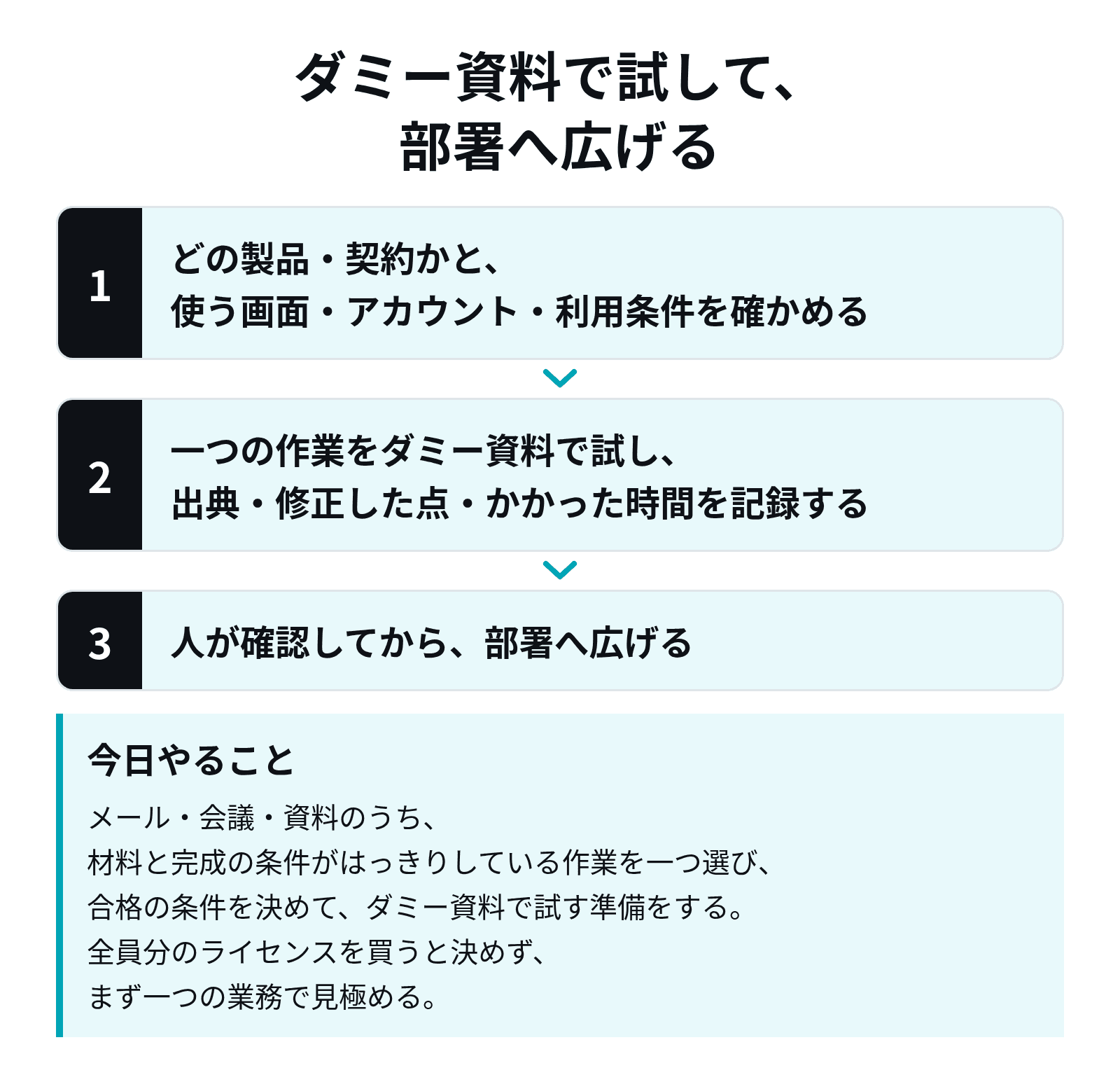
今日やることは一つです。メール・会議・資料のうち、材料と完成の条件がはっきりしている作業を一つ選び、合格の条件を決めて、ダミー資料で試す準備をしてください。
試す仕事、使う環境、人が確認する範囲を整理したい方は、無料の個別相談をご利用ください。お申込みと無料会員登録を同時に行い、日程は担当者と調整します。成果や日程を確約するものではありません。
※この記事の内容は、2026年11月11日に、Microsoftの公式資料(製品名・仕様・提供条件など)で確認したものです。使える機能は、契約・管理者の設定・アプリの版などで異なります。プロンプトは編集部の例です。記事後半の検証は、2026年11月11日に、Microsoft 365 Business Standard with Copilotの職場アカウントで試した観察記録で、出力の正確さや時間短縮を保証するものではありません。利用前に、最新の公式情報と社内ルールをご確認ください。